محرك البريد الإلكتروني

محرك البريد الإلكتروني

ما هو محرك البريد الإلكتروني؟  

يساعد محرك البريد الإلكتروني الذي تقدمه cmercury على زيادة اهتمام المستخدمين بما تقدمه وذلك من خلال إرسال حملات دقيقة مخصصة لكل منهم على حده استنادًا على الاشتراك من عدمه في حملات بريدك الإلكتروني وعلى موقع الويب الخاص بك

إعداد حساب بريدك الإلكتروني على cmercury:

قبل إرسال حملة البريد الإلكتروني الأولى من حسابك، ينبغي عليك القيام بما يلي:

إعداد النطاق في الحساب (غير مطلوب للباقة التجريبية)

يتم إعداد النطاق الذي سيتم استخدامه في إرسال الحملات في الحساب، وسنحتاج لإضافة مفاتيح تعريف البريد (DKIM)، ونطاق سياسة المرسل(SPF)، وسجل الأسماء المتعارف عليها (CNAME)، وإكمال حلقة تقديم شكوى ياهو(Yahoo CFL)  لإعداد النطاق في الحساب

يمكننا تسليط الضوء على مفاتيح تعريف البريد، نطاق سياسة المرسل، سجل الأسماء المتعارف عليها ، وحلقة تقديم شكوى ياهو ليتم إعادة توجيهها لصفحة أخرى حيث يمكننا تقديم معلومات عنها.

إضافة جهات اتصال إلى حسابك

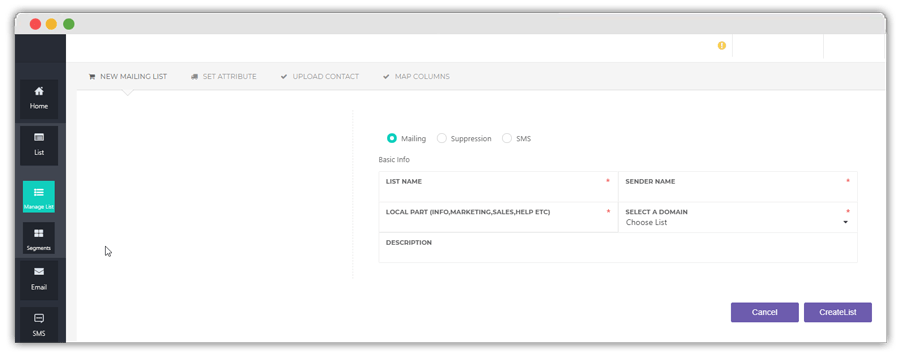
يجب إضافة المستخدمين إلى اللوحة في أعقاب إنشاء قائمة في حسابك، يمكن إنشاء القائمة من خلال النقر فوق خيار “إضافة قائمة جديدة (+)” في إدارة القائمة ضمن القوائم

املأ كافة الحقول في الصفحة ثم انقر فوق “إنشاء قائمة”

اسم القائمة: هو الاسم الذي تم إعطاؤه للقائمة بغرض التعرف عليها، ويعد هذا الاسم مرجعًا داخليًا ولن يتم استخدامه في أي مكان في المراسلات.

اسم المرسل: هو الاسم الذي يتم عرضه في صندوق الوارد الخاص بالمتلقي عقب استلام البريد، ومن المستحسن أن يتم ملأ هذا الاسم بشكل مناسب وصحيح

الجزء المحلي: يقصد به الجزء السابق لـ @ في عنوان البريد الإلكتروني للمُرسِل والذي قد يكون طلبًا، أو مساعدة، أو جهة اتصال، أو خدمة عملاء، الخ

النطاق: النطاقات المكونة للحساب سوف تظهر على هيئة قائمة منسدلة، بإمكانك تحديد النطاق الذي ترغب في استخدامه لإرسال الحملة

الوصف: هنا يمكنك تقديم وصف موجز للقائمة البريدية (غير إلزامي)

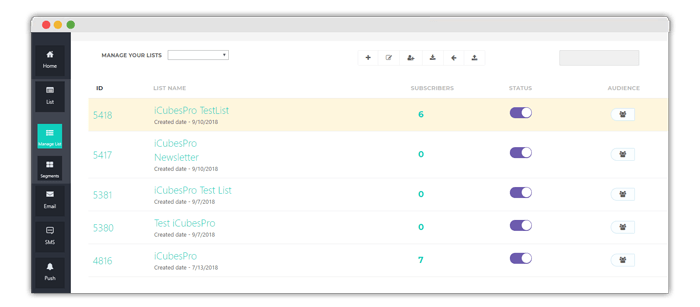
بمجرد إنشاء القائمة، يمكنك إضافة مستخدمين إليها من خلال تحميل الملفات يدويًا بالنقر فوق “تحميل القائمة” أو عن طريق استخدام واجهات برمجة التطبيقات

رفع القائمة: لتحميل قائمة لقائمة بريدية، تأكد من وجود عناوين البريد الإلكتروني تحت عنوان “البريد الإلكتروني”، يمكنك تحميل تفاصيل أخرى مثل الاسم الأول، اسم العائلة، ورقم الهاتف المحمول، الخ إلى جانب عنوان البريد الإلكتروني

رفع القائمة: لتحميل قائمة لقائمة بريدية، تأكد من وجود عناوين البريد الإلكتروني تحت عنوان “البريد الإلكتروني”، يمكنك تحميل تفاصيل أخرى مثل الاسم الأول، اسم العائلة، ورقم الهاتف المحمول، الخ إلى جانب عنوان البريد الإلكتروني

حدد القائمة التي تريد رفعها وانقر فوق زر “رفع القائمة”

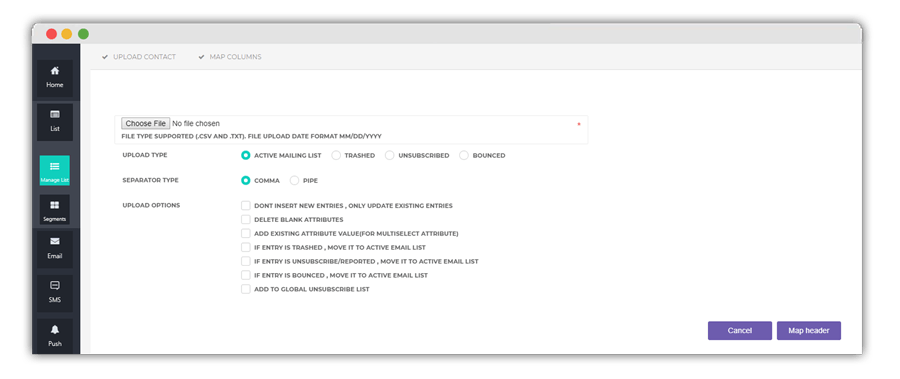
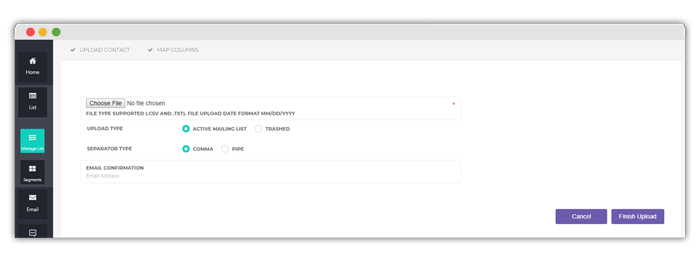
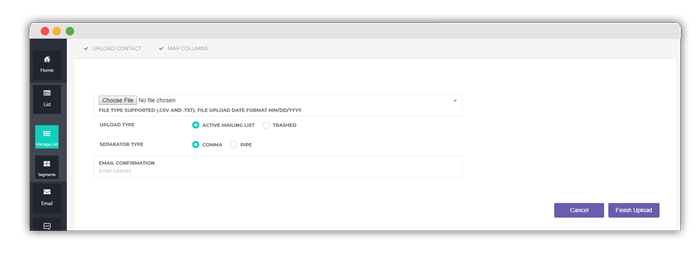
اختر الملف الذي تريد رفعه إلى القائمة وحدد الخيارات، وبمجرد تحديدها انقر فوق “عنوان الخريطة”

نوع الرفع: يمكنك رفع رسائل البريد الإلكتروني كرسائل نشطة، محذوفة، والملغى اشتراكهم ومرتدة

نوع الفاصل: يتم استخدام هذا الخيار أثناء تحميل ملف نصي، قم باختيار الفاصل المستخدم في الملف النصي

خيار الرفع: حدد خيارات تحميل المستخدمين إلى القائمة المميزة

بمجرد النقر فوق “عنوان الخريطة” يقوم النظام تلقائيًا بتعيين العنوان في الملف الذي تم تحميله بصفات مميزة فيه، بإمكانك أيضًا تقديم عنوان البريد الإلكتروني الذي سوف يتم إرسال الإشعارات إليه بعد اكتمال رفع الملف، وفي حالة تركك منطقة التأكيد فارغة، يقوم النظام بإرسال الإشعارات إلى عنوان البريد الإلكتروني المستخدم في تسجيل الدخول.

يمكنك أيضًا إضافة المستخدمين باستخدام واجهات برمجة التطبيقات

تقسيم المستخدمين (اختياري)

يساعد البريد الإلكتروني الخاص بـ cmercury على تصفية المستخدمين استنادًا على المعلومات التي تم تحميلها إلى جانب البريد الإلكتروني أو على تفاعلهم من عدمه مع رسائل البريد الإلكتروني.

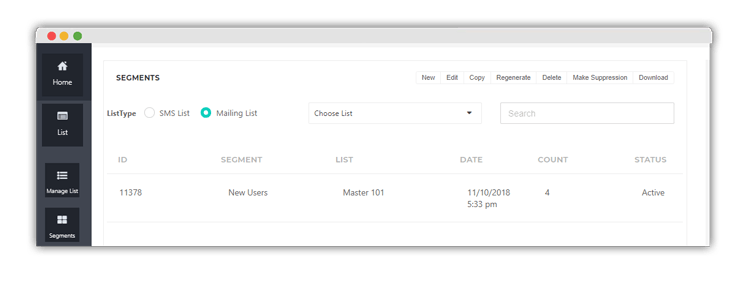
يمكن إنشاء قسم (شريحة مستهدفة) بالنقر فوق اختيار “جديد” تحت علامة تبويب المقاطع ضمن القائمة

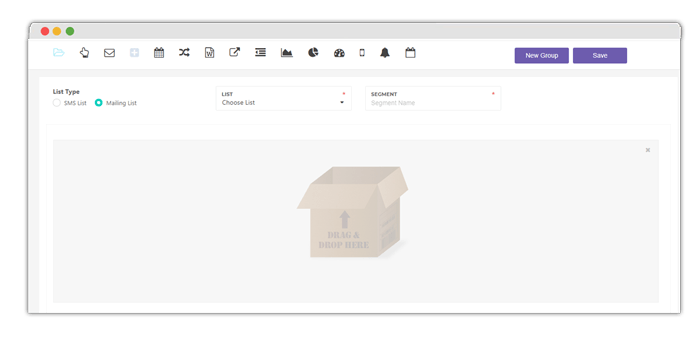
قم بملء جميع الحقول الموجودة في الصفحة ثم انقر فوق “حفظ”

القائمة: قم باختيار القائمة من القائمة المنسدلة

القسم: قم بإعطاء اسم للقسم لتحديده، اختر القائمة من القائمة المنسدلة

الشروط: من خلال الخيار الوارد أعلاه، اسحب الشرط وأسقطه بناء على الحالة التي ترغب في إنشاء القسم عليها، توفر لك اللوحة الشروط التالية لإنشاء القسم: الاسم الممنوح للقسم، اختر القائمة من القائمة المنسدلة

الفتح: لجلب المستخدمين الذين قاموا بفتح حملة خلال نطاق زمني معين

النقرات: لجلب المستخدمين الذين قاموا بالنقر خلال نطاق زمني معين

الارسال: لجلب المستخدمين الذين تم إرسال حملة لهم خلال نطاق زمني معين

انضم: انضم قبل / بعد تاريخ معين

انضم في آخر: انضم في آخر خمسين يومًا

انضم في اليوم: انضم في اليوم

المميزات: إنشاء الشريحة بناء على المميزات التي تم تحميلها مع البريد الإلكتروني

سلوك الفتح: سلوك يستند على الجهاز المستخدم، المتصفح، نظام التشغيل، والموقع

سلوك النقر: المستخدمون الذين نقروا بناء على الجهاز، المتصفح، نظام التشغيل، والموقع

تحليلات الويب: تسمح لك بإنشاء شرائح استنادًا إلى إجراءات المستخدم على موقع الويب

سلوك التطبيق: سلوك المستخدم على التطبيقات

تحليلات التطبيقات: سلوك المستخدم من الإجراءات التي بدأت من تطبيق المحمول

رسائل نصية: أقسام تعتمد على سلوك المستخدم فيما يتعلق بحملات الرسائل النصية

الإشعارات: لجلب المستخدمين الذين تم إرسال حملة الدفع إليهم بناء على نوع الجهاز الخاص بهم مثل أندرويد، نظام التشغيل (IOS) الخاص بشركة آبل، ويندوز أو جميعهم

سمة التاريخ: يساعد على جلب المستخدمين الذين لديهم قيمة التاريخ قبل/بعد عدد من الأيام من يوم جلبهم، على سبيل المثال: إذا قمت اليوم بعمل الشرط “المستخدمون الذين شرط تاريخهم 5″، فإن النظام سيقوم بجلب المستخدمين الذين تساوي صفة تاريخهم اليوم  5 أيام

إضافة قائمة استبعاد(اختياري)

يمكن استخدام قوائم الاستبعاد عند الرغبة في منع مجموعة معينة من المستخدمين من تلقي حملة بريد إلكتروني محددة، يمكن إنشاء القائمة من خلال النقر فوق “إضافة قائمة جديدة (+)” في علامة التبويب إدارة القائمة ضمن القوائم وتحديد نوع القائمة بـ “قائمة منع”


قم بملء جميع الحقول في الصفحة، ثم انقر فوق حفظ

.

اسم القائمة: هو الاسم الذي يتم إعطاؤه للقائمة من أجل تحديدها والذي يتم استخدامه كمرجع داخلي حيث لن يتم استخدامه في أي مكان في مرسل البريد.

الوصف: وصف مختصر للقائمة البريدية (غير إلزامي)

لتحميل مستخدمي قائمة الاستبعاد، بإمكانك تغيير القائمة المنسدلة “إدارة قائمتك” إلى “القائمة المستبعدة” في علامة التبويب “إدارة القوائم”، حدد القائمة التي يحتاج المستخدمون لتحميلها وانقر فوق زر “تحميل جهة اتصال”، قم باختيار الملف المطلوب تحميله، نوع التحميل، وقيمة الفاصل بشكل مشابه لتحميل جهة اتصال للقوائم النشطة

أثناء تحميل البيانات للقائمة المستبعده ، تأكد من أن الملف يحتوي على بريد إلكتروني فقط

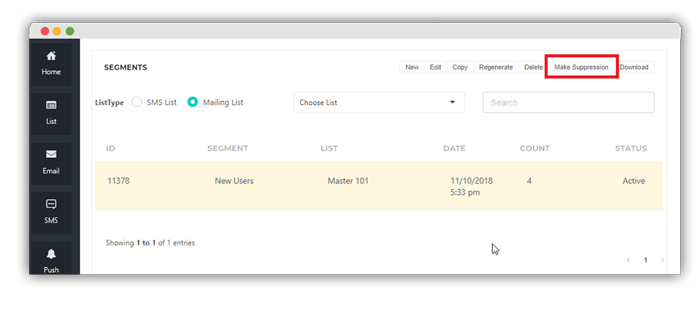
يمكنك أيضًا تحديد “القائمة المستبعدة ” من خلال النقر فوق الخيار “قم بالمنع” بعد تحديد “شريحة” في صفحة شرائح العملاء.

إرسال أول حملات بريدك الإلكتروني

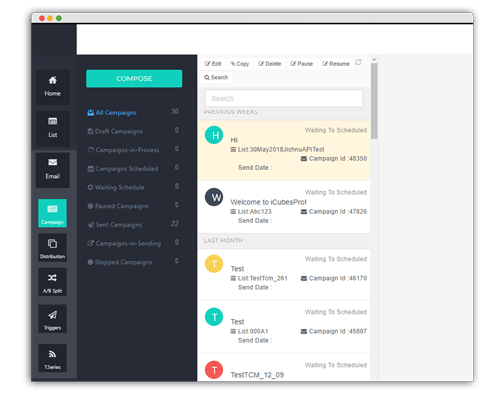
لإنشاء أول حملاتك باستخدام البريد الإلكتروني لـ cmercury، انقر فوق “إنشاء” في علامة التبويب “الحملات” ضمن علامة التبويب “البريد الإلكتروني” لنسخ واحدة من حملاتك السابقة، انقر فوق زر “نسخ” بعد تحديد الحملة التي تريد نسخها، كما يمكنك أيضًا تعديل حملة محفوظة من خلال النقر على زر “تعديل” في نفس القائمة.

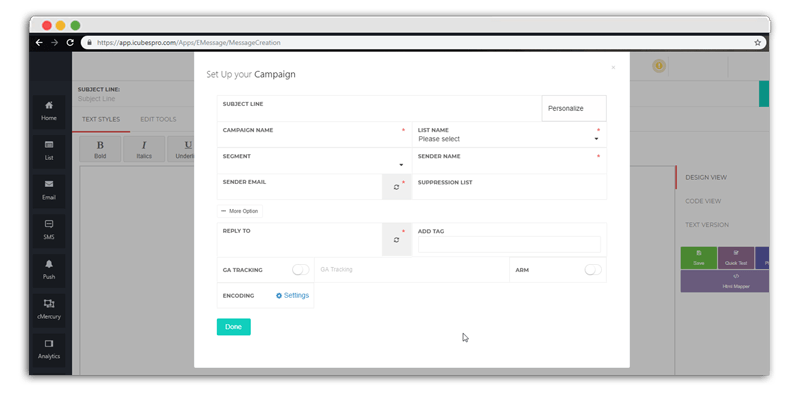
قم بملء جميع الحقول على الصفحة، ثم انقر فوق “تم” للمتابعة إلى منشئ القوالب.

يتيح النقر فوق “خيار آخر” إمكانية إضافة رد مخصص على عنوان، إرسال توصية متقدمة بشكل فردي، الخ

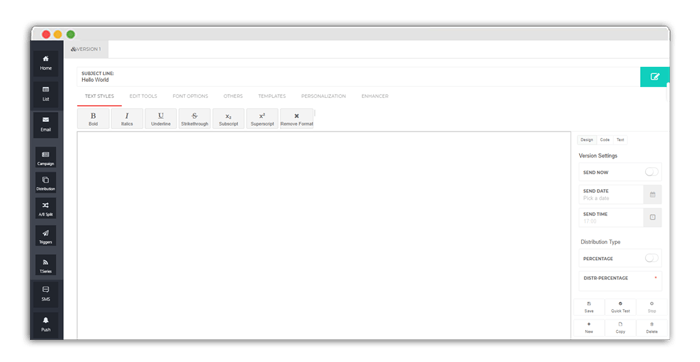
يمكنك الآن اختيار القالب الذي تريده من مكتبة القوالب الخاصة أو إنشاء قالب باستخدام منشئ القوالب الخاص بنا، كما يمكنك عمل إضافة لمحتوى البريد الإلكتروني عن طريق إضافة الكود الخاص بـ ” HTML ” إلى اللوحة

بمجرد الانتهاء من إضافة المحتوى، تأكد من إضافة “رابط إلغاء الاشتراك باستخدام خيار “متقدم”، كما يمكنك أيضا تخصيص البريد من خلال إضافة سمات له (التي تم تحميلها إلى جانب مُعرِّفات البريد الإلكتروني) من قائمة “تخصيص”

لمعاينة بريدك الإلكتروني عند تلقيه على الكمبيوتر المكتبي أو هاتفك المحمول أو الكمبيوتر المحمول، انقر فوق قائمة “معاينة”

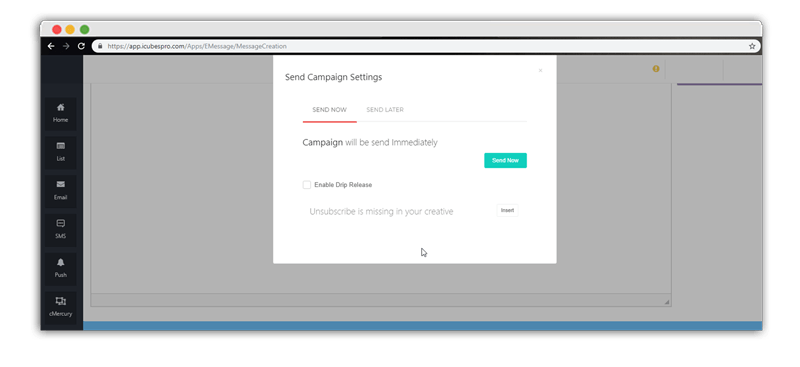
انقر فوق “اطلق حملة” سواء بصورة فورية أو جدولتها لتوقيت لاحق

يتيح البريد الإلكتروني الخاص بـ cmercury خيارات لإنشاء حملات بريد إلكتروني بناء على متطلباتك، وإليك الأنواع المختلفة لها:

حملات التوزيع: يتيح التوزيع إنشاء إصدارات مختلفة من رسالتك واختبارها مجموعات فرعية صغيرة عشوائية من قائمتك البريدية ثم مقارنة النتائج لمعرفة لرسالة الأكثر تأثيرًا، وبمجرد حصولك على النتائج، يمكنك إرسال الرسالة لباقي القائمة في عملية يدوية خالصة.

وتتشابه خطوات إنشاء حملة التوزيع الأولى بدرجة كبيرة مع خطوات إنشاء حملة البريد الإلكتروني

إعداد حملة توزيع بريد إلكتروني:

لإنشاء حملتك الأولى لتوزيع بريدك الإلكتروني الخاص بـ cmercury، انقر فوق زر “انشاء” بعد قيامك بتحديد مجموعة التوزيع التي تنوي تحريرها

قم بملء جميع الحقول في الصفحة ثم انقر فوق “تم” للإنتقال إلى منشئ القوالب، وبمجرد إنشاء القالب الفعلي للبريد، فإنه يصبح بإمكانك إنشاء إصدارات مختلفة باستخدام الزر “نسخ” وإجراء التغييرات الضرورية في الإصدارات الجديدة

العدد الأقصى لعدد الإصدارات التي يمكنك إنشاؤها في مجموعة توزيع هو 10

بإمكانك الآن جدولة إصدار الرسالة إلى جزء من المستخدمين أو لكامل القائمة، لديك الخيار لتحديد النسبة المئوية للمستخدمين الذين سيتم استهدافهم أو عددهم

بمجرد انتهائك من إعداد الإصدارات ومقدار التوزيع، سيكون بإمكانك جدولة الإرسال أو إرساله فورًا بالنقر فوق زر “إطلاق حملة”

اختبار أ / ب ( اختبار النسختين)

يساعد ذلك على تحسين المشاركة في الحملات من خلال استخدام اختبار فصل أ / ب، حيث يساعد ذلك الفصل على إرسال الحملات لمجموعات صغيرة من قاعدة البيانات الخاصة بك وإرسال أفضل حملة من حيث الأداء إلى باقي قاعدة البيانات استنادًا للشروط المحددة مسبقًا بشكل تلقائي

إعداد إختبار أ / ب لحملة البريد الإلكتروني

لإنشاء أول حملة بريد إلكتروني مقسمة عبر إجراء إختبار الـ أ / ب، قم بالنقر فوق “إنشاء” في علامة تبويب اختبار أ / ب ضمن البريد الإلكتروني، لتحرير حملة اختبار أ / ب ، انقر على زر “تحرير” عقب تحديد الحملة الحالية

قم بملء كافة الحقول في الصفحة ثم انقر فوق “تم” للمضي إلى منشئ القوالب، بمجرد إنشائك للقالب البريد الفعلي، سيكون بإمكانك إنشاء إصدارات مختلفة باستخدام زر “نسخ” وإجراء التغييرات الضرورية في الإصدارات الجديدة

بمجرد إعدادك لقالب إصدارات الحملة، قم بتحديد النسبة المئوية للمستخدمين المستهدفين في إصدار واحد لإختبار أ / ب عن طريق سحب المؤشر لأسفل الصفحة، سيكون بإمكانك الآن تحديد الطريقة التي تعينك على تحديد الفائز في اختبار أ / ب إما يدويُا أو تلقائيُا، يمكنك تحديد الفائز بناء على عمليات الفتح والفتحات المتميزة، النقرات والنقرات المتميزة وإلغاء الاشتراك وحتى الرسائل غير المرغوب فيها، كما يمكنك تحديد الوقت لجعل الحملة الفائزة مباشرة

حملات اختبار أ / ب

تساعد حملات اختبار أ / ب في تحسين المشاركة بالحملات عبر استخدام اختبار أ / ب، ويساعد اختبار النسختين على إرسال حملات لمجموعات صغيرة من قاعدة البيانات الخاصة بك وإرسال أفضل الحملات أداء لباقي قاعدة البيانات بناء على الشروط المحددة مسبقًا بصورة تلقائية

التقارير

تتيح تقارير حملات البريد الإلكتروني الخاصة بـ cmercury إمكانية تحليل عمليات الفتح، النقرات، الرسائل المرتدة، إلغاء الاشتراك، الرسائل غير المرغوب فيها لحملات بريدك الإلكتروني، ستحصل أيضًا على معلومات تتعلق بنظام التشغيل، برنامج البريد (عميل البريد)، والمتصفح أيضًا

تقرير الحملة الفردية 

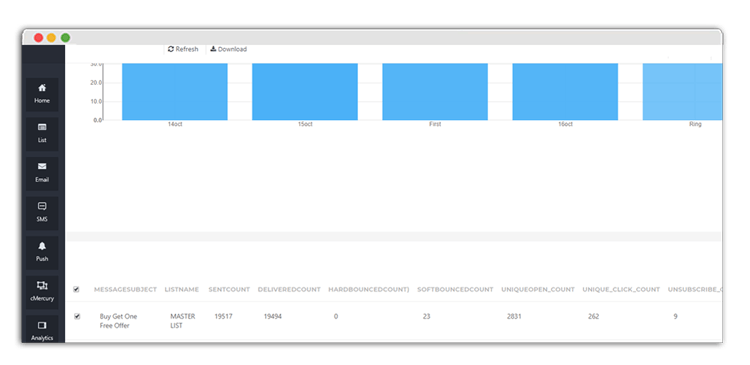
لتنزيل التقرير الخاص بحملة فردية، انتقل لتبويب “حملة” ضمن البريد الإلكتروني، قم بالنقر فوق الحملة التي تريد تنزيل التقرير الخاص بها، ستلاحظ وجود أيقونة على اسم الحملة، عند الضغط عليها سترى تفاصيل الرسالة على الجانب الأيمن من الشاشة، وعند النقر فوق تقرير الحملة، ستحصل على تقرير مفصل عن الرسالة

تقارير متقدمة

لتنزيل تقارير الحملات لفترة زمنية محددة، انتقل إلى “ملخص الحساب”، وللاطلاع عليه، انقر فوق الشعار الخاص بحسابك

.

ستحصل على التقارير التالية في صفحة “ملخص الحساب”

تقرير حجم المشاركة: هذا التقرير يقدم معلومات حول مشاركة المستخدم والتفاصيل الديموغرافية الخاصة بكل مستخدم في القائمة المختارة من البداية وحتى اللحظة الحالية.

تقرير الاستخدام: هذا التقرير يقدم معلومات حول إجمالي عدد رسائل البريد الإلكتروني التي تم إرسالها من الحساب خلال فترة زمنية معينة، وعند النقر على يوم محدد، ستتوفر لديك أيضًا تفاصيل الحملة على سبيل المثال اسمها، سطر الموضوع، شرائح المشاركين في الحملة، قائمة المشاركين في الحملة وعددهم إضافة لعدد الاختبارات السريعة

تقرير مخصص: يقدم هذا التقرير معلومات حول إجمالي عدد النقرات والنقرات المتميزة (عدد المرات التي تلقاها الرابط بواسطة المستخدمين بشكل فردي) في تاريخ محدد، كما يمكنك رؤية اسم الحملة وسطر موضوعها.

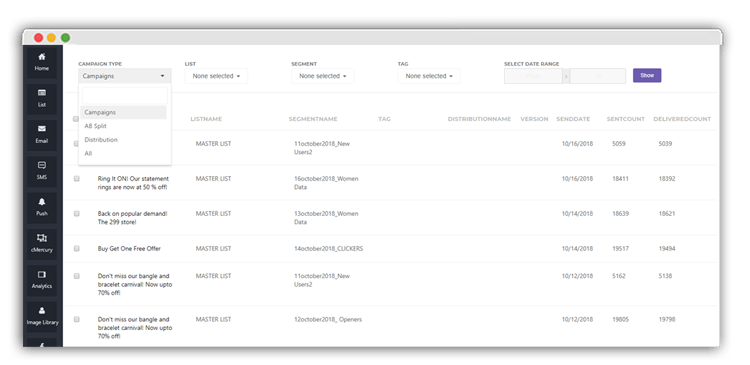
مقارنة الحملة: يساعد هذا التقرير على تنزيل كافة تقارير حملة البريد الإلكتروني لفترة زمنية معينة من خلال قائمة، عندما تقوم بالنقر فوق خيار مقارنة الحملة في صفحة ملخص الحساب، سيتم إعادة توجيهك إلى صفحة مقارنة الحملة حيث يمكنك تحديد نوع الحملة، قائمة المشاركين، شرائح المشاركين، العلامات الخاصة بالروابط المستخدمة في الحملة والفترة الزمنية

بمجرد تحديد الحملات، انقر فوق زر “قارن”، سيكون بإمكانك رؤية مقارنة بين أداء الحملات في شكل رسم بياني، قم بوضع علامة صح أمام المربعات التي تحتاج لتقرير بشأنها ثم انقر زر التنزيل

رسائل البريد الإلكتروني الذكية التنبؤية (حملات التوصية المتقدمة)

تساعد حملات التوصية المتقدمة في استهداف عملائك بحملات فردية دقيقة للغاية بناء على سلوكهم في موقع الويب الخاص بك، يمكنك تضمين توصيات فردية لمنتجاتك وإنشاء توجه نحوها، العناصر المتروكة (العناصر التي أضيفت لسلة التسوق ولم تكتمل عملية شرائها) في حملاتك الترويجية المعتادة بسهولة، ويعد منشئ قوالب حملات التوصية المتقدمة محرر سحب وإفلات حيث يساعد على إضافة منطقة مخصصة لإضافة توصيات حملات التوصية المتقدمة إلى القالب الموجود بسهوله

قبل إرسال حملتك الأولى للتوصية المتقدمة، فإنه ينبغي عليك ما يلي:

  • دمج وحدة تحليلات الويب في موقع الويب الخاص بك، ولمعرفة المزيد انقر هنا
  • قم بتحميل google product feed إلى حسابك، سيساعدك ذلك على إضافة العديد من المعلومات حول المنتجات إلى موقعك، مثل اسم المنتج، وصفه، رابط الصورة الخاصة به، سعره، الخ، كما أنه يوفر صفحة جوجل المرجعية
  • https://support.google.com/merchants/answer/7052112?hl=en)
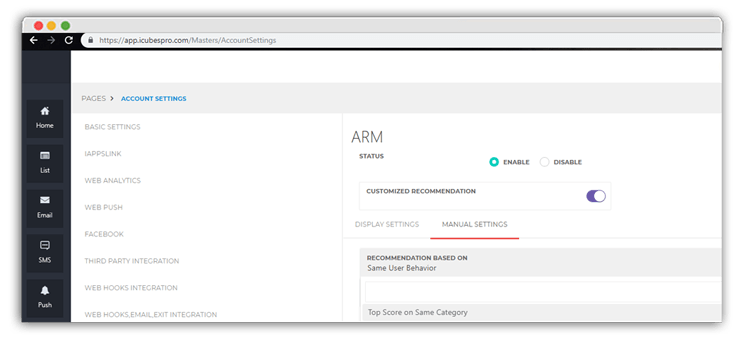
  • ضبط إعدادات وحدة التوصية المتقدمة، بمجرد دمج وحدة التحليلات في موقع الويب الخاص بك وتحميل المعلومات الخاصة بالمنتج في حسابك، ستتبقى خطوة واحدة قبل التمكن من إرسال حملات التوصية المتقدمة وهي ضبط إعداداتها في قائمة “إعداد الحساب”

في هذه القائمة، يمكنك تحديد ما إذا كنت ترغب في إرسال توصيات استنادًا إلى قدرات الذكاء الاصطناعي الخاصة بالنظام أو إلى الخيار الذي قمت بتحديده

الخيارات الثلاثة المتوفرة هي:

أثناء تحديد خيار سلوك المستخدم نفسه، سيكون بإمكانك أيضًا تحديد تفضيلات إجراءاته، يمكنك إعطاء الأفضلية لسلوك الشراء ومن ثم تحديد التفضيلات لباقي إجراءات المستخدم

إرسال أول حملة بريد إلكتروني متعلقة بوحدة التوصية المتقدمة:

لإنشاء حملتك الأولى في وحدة بريد cmercury الإلكتروني، انقر فوق “إنشاء” في علامة تبويب “الحملات” ضمن علامة تبويب “البريد الإلكتروني”، ولنسخ إحدى حملاتك السابقة، انقر فوق زر “نسخ” عقب تحديد الحملة المراد نسخها، يمكنك أيضًا عمل إضافة لحملة سبق حفظها بالنقر فوق زر “تعديل ” في نفس القائمة

املأ كافة الحقول في الصفحة وقم بتنشيط وحدة التوصية المتقدمة (ARM) ضمن علامة التبويب “خيارات أكثر”، انقر فوق “تم” للانتقال لمنشئ القوالب، وفي خيار منشئ القوالب، سيكون بإمكانك سحب وإسقاط التفاصيل المطلوبة مثل: “أضف إلى السلة”، “التوصية”، و “المناطق الأكثر شعبية” إلى قالب البريد الإلكتروني الخاص بك.

وبمجرد إضافة المحتوى، تأكد من إضافة “رابط إلغاء الاشتراك” باستخدام خيار “مُحسِّن”، يمكنك أيضًا تخصيص البريد بإضافة الخصائص (التي تم تحميلها إلى جانب مُعرِّفات البريد الإلكتروني) من خلال قائمة “تخصيص”

يمكنك إجراء معاينة لبريدك الإلكتروني عند استلامه سواء على الكمبيوتر المكتبي، هاتفك المحمول، الكمبيوتر اللوحي من خلال النقر على زر “معاينة”
انقر فوق زر “أطلق حملة” لإطلاقها فورًا أو بإمكانك جدولتها